Родительский контроль на телефоне: настройка на Android и iPhone
Родительский контроль на телефоне ребенка настраивается за 15-20 минут: на Android для этого есть приложение Google Family Link, на iPhone - встроенное Экранное время и Семейный доступ. Ниже по шагам разобраны оба способа, лимиты времени, фильтры контента и геолокация, а еще то, как говорить об этом с ребенком, чтобы он не искал обходные пути.
Содержание
Что такое родительский контроль и что он умеет
Родительский контроль - это набор настроек, который связывает телефон ребенка с вашим. Вы видите, сколько времени он проводит в приложениях, можете ограничить это время, закрыть часть программ и сайтов, а при необходимости узнать, где находится устройство.
Важно понимать границы: никакая программа не заменит разговор. Контроль работает как ограждение на детской площадке, а не как замена присмотра. Чем младше ребенок, тем жестче можно настраивать, а к 12-14 годам настройки лучше обсуждать вместе.
| Возможность | Android (Family Link) | iPhone (Экранное время) |
|---|---|---|
| Дневной лимит | Да, для каждого дня недели | Да, на все приложения или по категориям |
| Ночной режим | Время сна | Время покоя |
| Лимит на отдельные приложения | Да | Да |
| Фильтр сайтов и контента | Да, через Chrome и Google Play | Да, в разделе Контент и конфиденциальность |
| Местоположение | Да, в приложении | Да, через Семейный доступ и Локатор |
| Управление с телефона родителя | Android и iPhone | Только iPhone, iPad, Mac |
Что нужно подготовить заранее
Сначала решите, чем вы пользуетесь сами. Family Link работает в паре: приложение ставится и на телефон родителя, и на телефон ребенка. У обоих должны быть аккаунты Google и доступ в интернет, а вы должны помнить пароли от них. Управлять контролем с iPhone родителя можно, а вот настроить детский iPhone через Family Link нельзя.
На iPhone нужен Семейный доступ: ваш Apple ID становится организатором, а ребенок добавляется в группу. Если ребенку еще нет 13 лет, отдельный детский Apple ID создается именно через Семейный доступ. С подтверждением возраста в России бывают трудности, поэтому перед настройкой обновите iOS и проверьте инструкцию Apple для своей версии.
- Возьмите оба телефона и зарядите их.
- Обновите систему и приложения.
- Запишите, какие приложения ребенок использует каждый день.
- Решите, сколько часов экрана в будни и в выходные вы считаете разумным. Ориентиры по возрасту есть в статье сколько времени ребенок может сидеть в телефоне.
Настройка на Android через Google Family Link
Установите приложение Family Link (для родителей) на свой телефон и войдите в аккаунт Google. На телефон ребенка поставьте версию Family Link для детей и подростков. Требования к версии Android указаны в справке Google, и на очень старых версиях часть функций работает плохо.
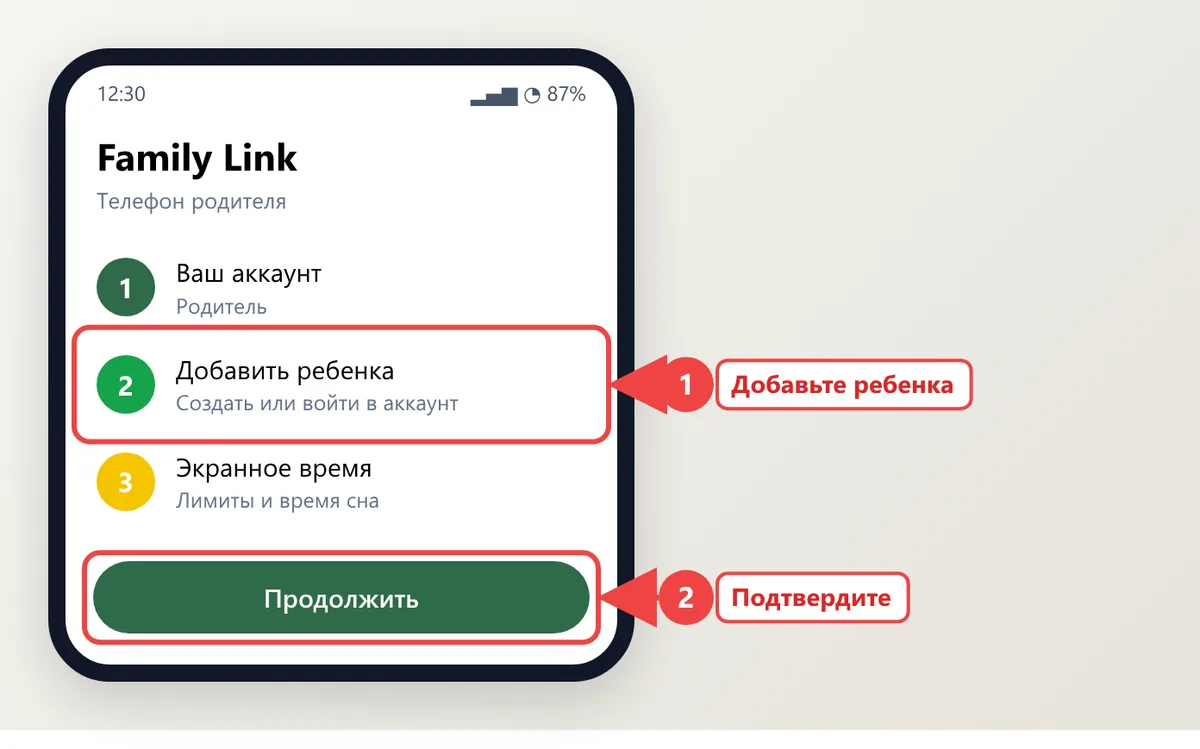
- В приложении на телефоне родителя нажмите значок ребенка в левом верхнем углу и выберите "Добавить ребенка".
- Если у ребенка нет аккаунта Google, создайте его по подсказкам. Если есть, войдите в него.
- Подтвердите связь на детском телефоне и согласитесь с условиями наблюдения.
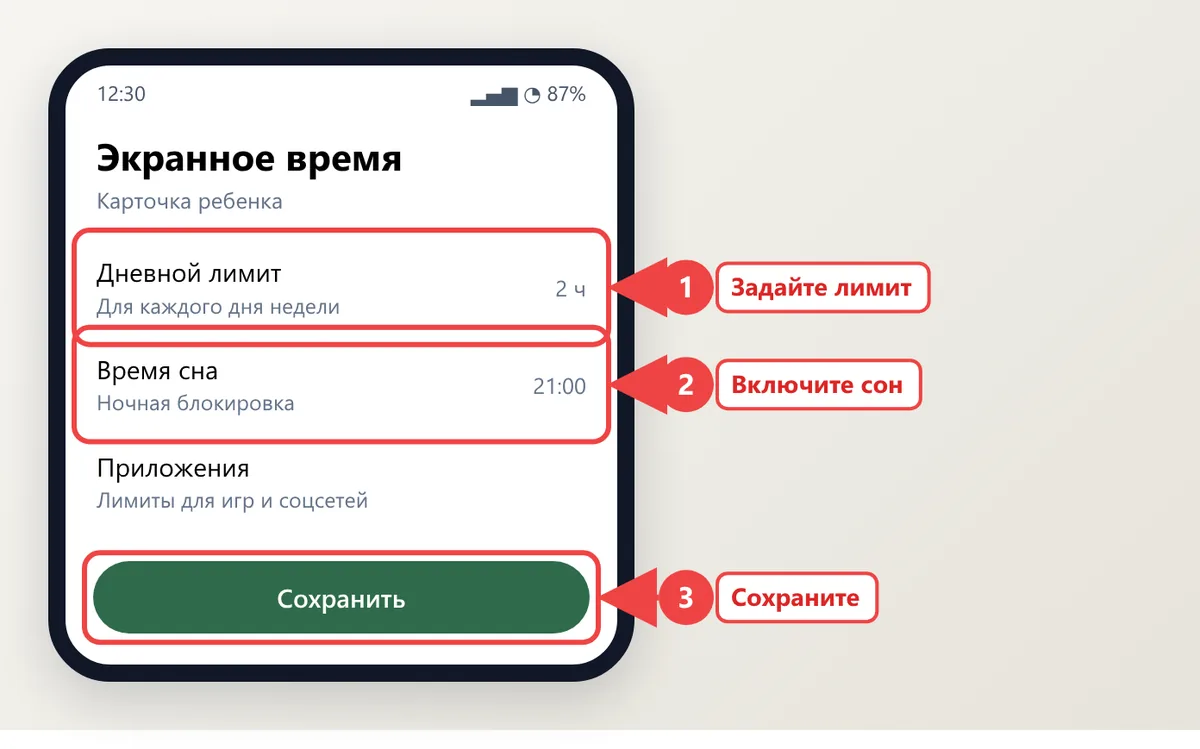
- Откройте карточку ребенка и перейдите в раздел "Экранное время", в нижней части экрана.
- Задайте дневной лимит и время сна, а затем проверьте список приложений.
Дневной лимит можно менять отдельно для каждого дня недели: в будни меньше, в выходные больше. Время сна блокирует телефон на ночь, будильник при этом продолжает работать. Отдельно можно ограничить время в конкретной игре или соцсети, не трогая обучающие программы.
Фильтры в Google Play и Chrome
Через Family Link вы выбираете возрастное ограничение для скачивания приложений и игр в Google Play и включаете одобрение покупок. Ребенок нажимает "Установить", а вам приходит запрос на подтверждение.
Для браузера Chrome доступны фильтры сайтов: можно скрывать откровенный контент или разрешить только отдельные адреса. Фильтр не идеален: часть неподходящих страниц он пропустит, поэтому смотрите историю вместе с ребенком.
Настройка на iPhone через Экранное время
Путь на вашем iPhone: Настройки - ваше имя - Семейный доступ - имя ребенка - Экранное время. Если Экранное время не включено, нажмите "Включить экранное время" и выберите "Это iPhone моего ребенка". Названия пунктов могут чуть отличаться в зависимости от версии iOS.
- Откройте Настройки и нажмите на свое имя вверху.
- Выберите "Семейный доступ" и затем имя ребенка.
- Нажмите "Экранное время" и создайте код-пароль для родителей. Не сообщайте его ребенку.
- Включите "В покое", чтобы ночью работали только звонки и выбранные приложения.
- В разделе "Лимиты приложений" добавьте категории, например "Игры" и "Соцсети".
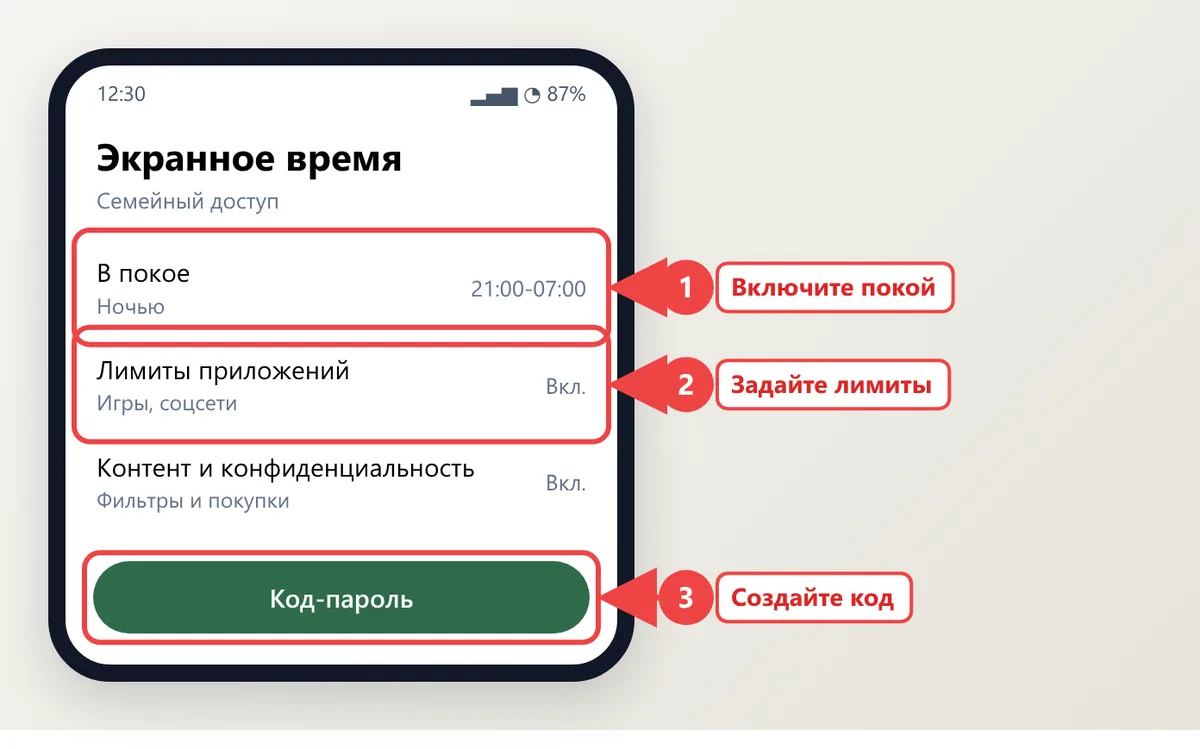
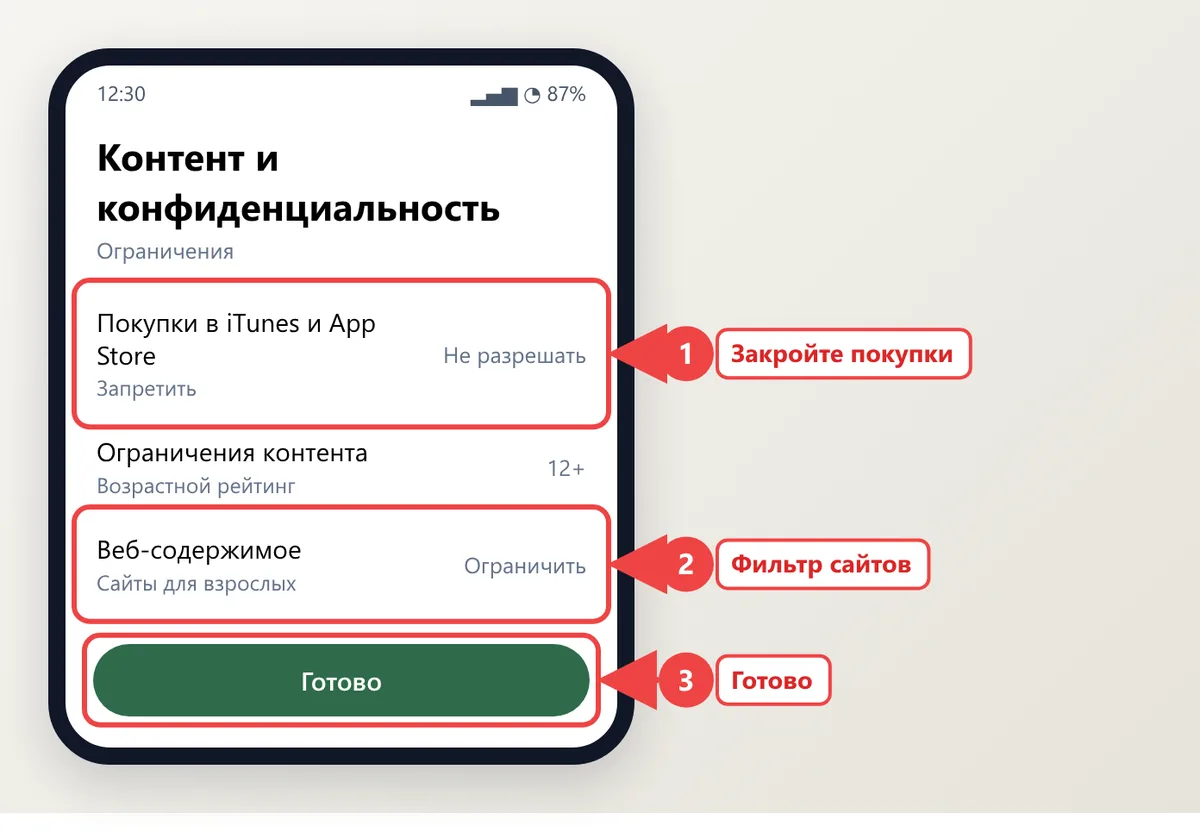
Раздел "Контент и конфиденциальность" позволяет отключить покупки в App Store, ограничить возрастной рейтинг приложений и фильмов, закрыть сайты для взрослых в Safari. Включите его сразу: без этого переключателя остальные ограничения не сработают.
Геолокация и безопасность
Местоположение ребенка видно в самом Family Link, если разрешено на детском телефоне. На iPhone используйте общий доступ к геопозиции в Семейном доступе и приложение "Локатор". Объясните ребенку, зачем это нужно: чтобы вы знали, что он дошел из школы, а не чтобы следить за каждым шагом.
Договоритесь о правилах простыми фразами: "Телефон остается в прихожей на ночь", "Если хочешь установить игру, показываешь мне". Когда правило звучит заранее и одинаково для всей семьи, оно вызывает меньше споров.
Калькулятор экранного времени
Инструмент работает в браузере. Если он не загрузился, откройте страницу инструмента.
Чего делать не стоит
- Включать контроль тайно. Ребенок рано или поздно заметит и перестанет вам доверять.
- Ставить нулевой лимит и ждать, что он смирится. Лучше обсудить и немного уступить.
- Читать личную переписку подростка без серьезного повода.
- Использовать лимит как наказание: тогда ребенок учится скрываться, а не договариваться.
- Считать, что фильтр сделает все за вас.
Пример из жизни одной семьи
Сереже 9 лет. Он играет в онлайн-игру до ночи, и мама решила настроить Family Link. Сначала она показала сыну приложение и спросила: "Как думаешь, какой лимит будет честным в будни?" Они договорились на полтора часа, а в субботу на два.
Через неделю Сережа попросил добавить время на школьный проект, и мама поменяла лимит на один вечер. Договоренность работает, потому что сын участвовал в выборе и знал, что правила можно пересматривать.
Когда обращаться к специалисту
Если ребенок срывается на крик или агрессию при любой попытке забрать телефон, спит меньше, чем раньше, теряет интерес к друзьям и учебе, стоит обратиться к детскому психологу. Начать можно с консультации детского психолога. Если жалуется на головные боли и усталость глаз, нужен педиатр или офтальмолог.
Подберите лимиты по возрасту в нашем калькуляторе экранного времени, а для видео посмотрите, как настроить YouTube для ребенка. Режим вечера поможет составить конструктор режима дня, а о самих причинах споров с гаджетом читайте в материале про непослушание ребенка.
Частые вопросы
Как поставить родительский контроль на телефон ребенка?
На Android установите Family Link на оба телефона и добавьте ребенка в приложении. На iPhone включите Семейный доступ и затем Экранное время для ребенка. Дальше задайте лимиты, время сна или покоя и фильтры контента.
Можно ли управлять iPhone ребенка через Family Link?
Нет. Family Link управляет устройствами Android и Chromebook. Для iPhone используйте Экранное время и Семейный доступ Apple.
Как ограничить время в телефоне ребенку на iPhone?
Откройте Настройки, Семейный доступ, имя ребенка, Экранное время. Включите "В покое" для ночи и "Лимиты приложений" для игр и соцсетей. Установите код-пароль, который знаете только вы.
Видит ли родитель, где находится ребенок?
Да, если на детском телефоне разрешено определение местоположения. В Family Link оно показано в приложении, на iPhone используется общий доступ к геопозиции и приложение Локатор.
С какого возраста можно отключать контроль?
Единого возраста нет. Обычно к 13-15 годам лимиты смягчают и обсуждают с подростком, оставляя защиту от покупок и неподходящего контента. Решайте по поведению и зрелости, а не по паспорту.
Что делать, если ребенок обходит ограничения?
Не наказывайте сразу. Спросите, зачем ему понадобилось обходить правило, и обсудите условия. Часто лимит просто слишком жесткий или в нем нет места для учебы и общения.