Как настроить YouTube для ребенка: пошаговая инструкция
Чтобы настроить YouTube для ребенка, есть два пути: приложение YouTube Детям с отдельным профилем или обычный YouTube с родительским контролем через Family Link. Ниже по шагам разобрано, как создать профиль, выбрать возрастной уровень, включить ограничения, поставить таймер и убрать лишнее из истории.
Содержание
Какой YouTube выбрать для ребенка
Разработчики предлагают два варианта. YouTube Детям - отдельное приложение с детским интерфейсом и подборками по возрасту. Обычный YouTube с родительским контролем подходит старшим детям, которым уже тесно в детском приложении.
Выбор зависит от возраста. Для малышей и младших школьников безопаснее детское приложение: поиск можно выключить, а видео заранее отобрать. Подросткам обычно нужен обычный аккаунт с ограничениями и разговор о правилах.
| Вариант | Для какого возраста | Что можно настроить |
|---|---|---|
| YouTube Детям | До 12 лет | Профиль, возрастной уровень, таймер, поиск, одобренный контент |
| Обычный YouTube с Family Link | Школьники и подростки | Ограниченный режим, история, автовоспроизведение, напоминания |
| Обычный YouTube без контроля | Только для взрослых | Ничего не ограничено |
Доступность приложений и названия пунктов могут отличаться в зависимости от страны, устройства и версии. Если пункта нет на вашем экране, ищите похожий в соседнем разделе настроек.
Шаг 1. Создайте детский профиль в YouTube Детям
Установите приложение YouTube Детям из магазина приложений и откройте его с телефона или планшета, которым будет пользоваться ребенок. Войдите в свой аккаунт Google: именно он будет родительским.
- Нажмите кнопку создания профиля.
- Введите имя ребенка. Это может быть имя или прозвище.
- Укажите возраст ребенка. По нему приложение предложит подходящие видео.
- Нажмите "Далее" и подтвердите родительский доступ, если приложение попросит.
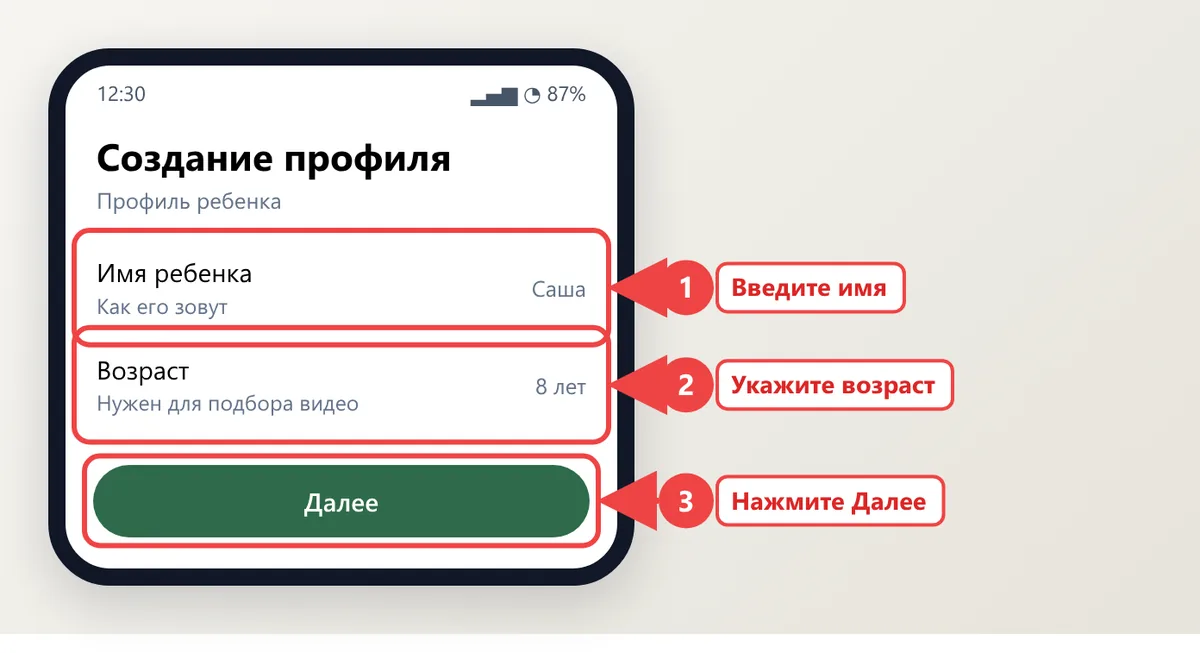
Профиль привязан к вашему аккаунту, поэтому вы управляете настройками с любого устройства, где выполнен вход. Если детей несколько, создайте отдельный профиль для каждого: так видео и история не смешаются.
Шаг 2. Выберите уровень контента
После ввода имени и возраста приложение предлагает три возрастные категории: для самых маленьких, для школьников 5-8 лет и для детей 9-12 лет. Есть и четвертый вариант - "Только одобренный контент": ребенок видит лишь те каналы и видео, которые вы разрешили вручную.
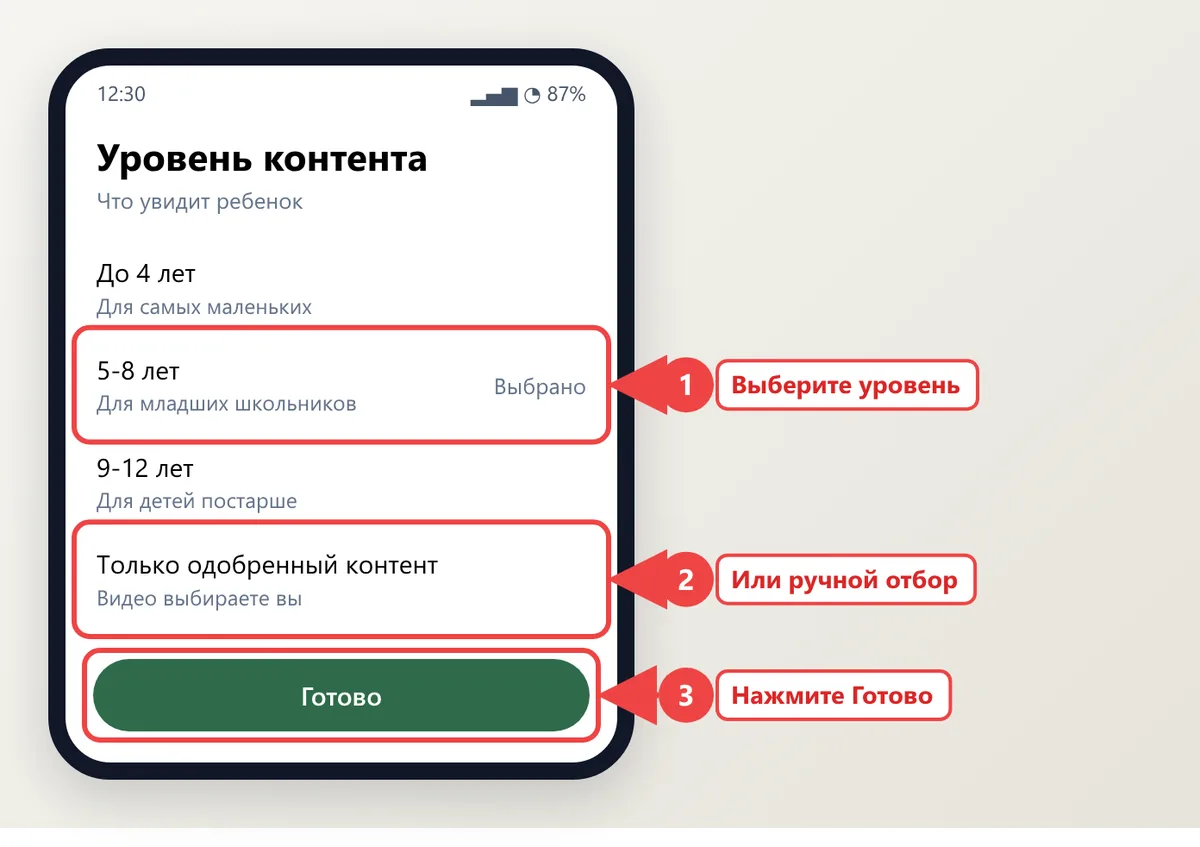
Как выбирать. Малышам подойдет младшая категория или одобренный контент. Если вы только знакомитесь с приложением, начните с самой строгой категории по возрасту и через неделю посмотрите, что ребенок смотрит. Расширять доступ проще, чем возвращать запреты.
Режим "Только одобренный контент" требует вашего времени: сначала вы выбираете видео и каналы, и только потом отдаете устройство. Зато вы точно знаете, что увидит ребенок. Если вам нужны идеи для безопасных занятий вне экрана, загляните в статью о секциях для мальчиков.
Шаг 3. Поставьте таймер и отключите поиск
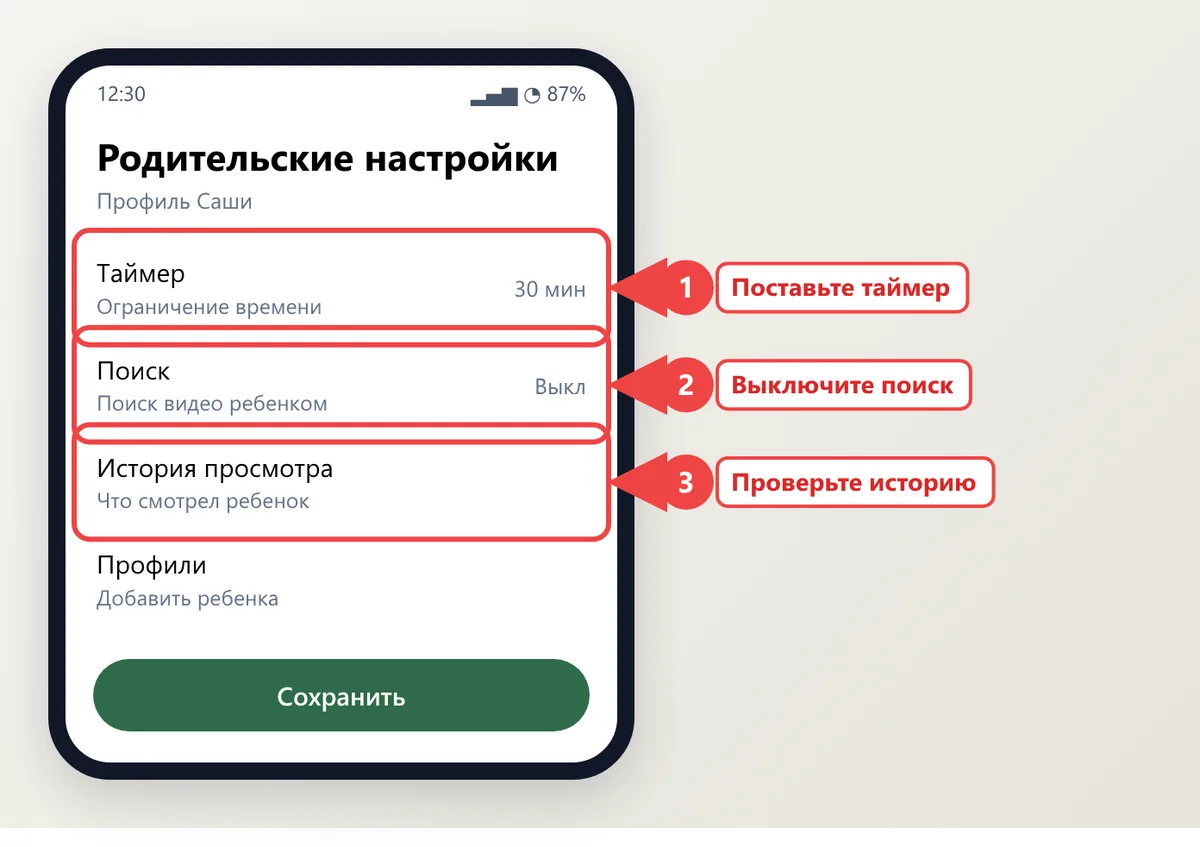
Чтобы открыть родительские настройки, нажмите значок замка в нижнем углу экрана и подтвердите, что вы взрослый: приложение попросит ввести код или решить задачу. Дальше доступны основные ограничения.
- Выберите пункт "Таймер" и укажите время, например 30 минут или 1 час. Когда время закончится, приложение заблокируется. Таймер работает в мобильном приложении.
- Откройте настройки профиля и отключите поиск. Тогда ребенок сможет смотреть только подборки и видео, которые вы разрешили.
- Проверьте историю просмотра и заблокируйте видео, которые не понравились вам.
Время на экране лучше выбирать с учетом возраста и режима дня. Для расчета можно воспользоваться калькулятором экранного времени, а общие нормы описаны в статье про время в телефоне. Всемирная организация здравоохранения рекомендует детям двух-пяти лет не больше часа в день у экранов, а для детей до года - вообще не давать экраны (руководство ВОЗ).
Калькулятор экранного времени
Инструмент работает в браузере. Если он не загрузился, откройте страницу инструмента.
Шаг 4. Настройте обычный YouTube для школьника
Если ребенок уже смотрит обычное приложение, начните с аккаунта: для школьника лучше создать детский аккаунт Google через приложение Family Link, а не отдавать ему родительский. Так ограничения привязаны к самому ребенку.
Затем откройте в приложении YouTube настройки и проверьте несколько пунктов.
- "Ограниченный режим" - включите. Он скрывает часть взрослого контента, но не дает полной гарантии, поэтому его не стоит считать единственной защитой.
- "Автовоспроизведение" - выключите, чтобы следующий ролик не запускался сам.
- "Напоминать о перерыве" и напоминание о времени сна - включите и выберите интервал.
- Раздел с историей: приостановите запись или очистите ее, если в ленте появились неподходящие рекомендации.
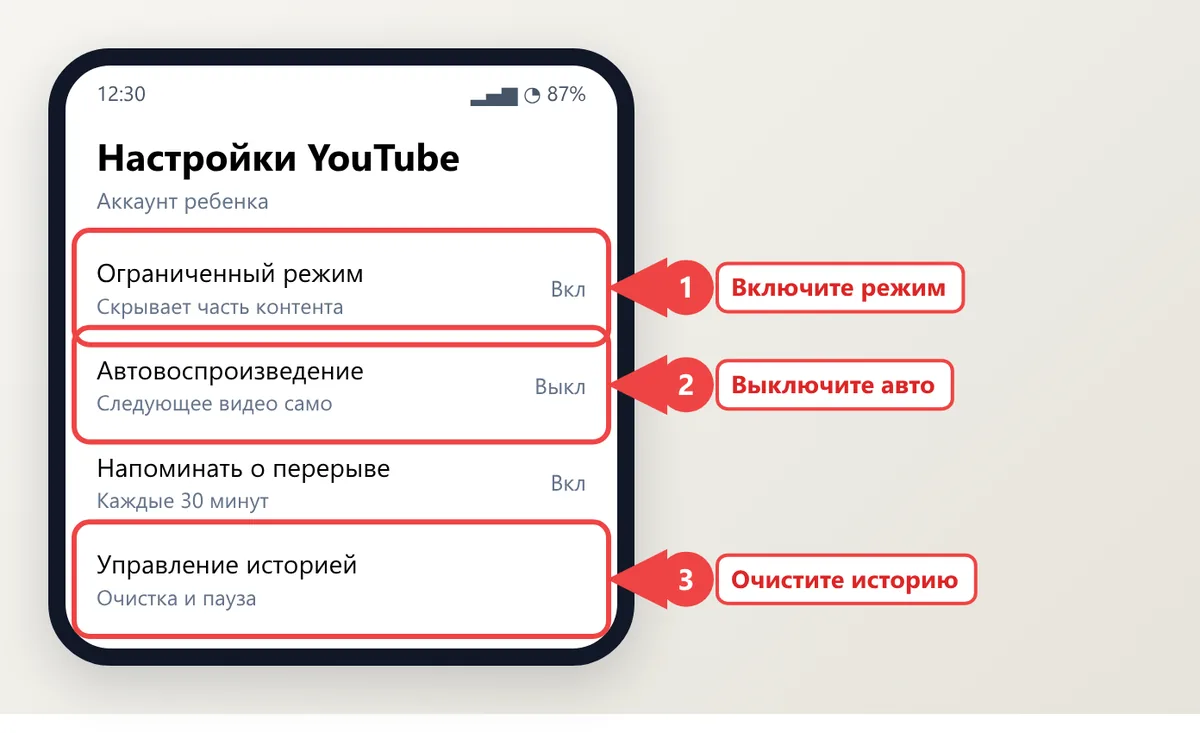
Если вы управляете аккаунтом через Family Link, откройте профиль ребенка, раздел контроля и выберите YouTube. Там можно выбрать уровень доступа и посмотреть, какие ограничения действуют. Подробнее о приложении и о настройке других сервисов читайте в статье про родительский контроль на телефоне.
Какие правила обсудить вместе с ребенком
Настройки только часть дела. Ребенок быстро находит обходные пути, если правила ему не понятны. Поэтому поговорите о том, что смотреть можно, а что нет, и объясните, зачем нужны ограничения.
Примеры фраз: "Давай выберем три канала, которые смотрим, и посмотрим, как это пойдет" и "Если попадется что-то страшное или странное, сразу скажи мне, ругать не буду". Последняя фраза важнее любых фильтров: ребенок должен знать, что может прийти к вам с вопросом.
Почему ролики так притягивают детей и что с этим делать, рассказано в статье о выборе детьми YouTube. А для распорядка дня пригодится конструктор режима дня.
Чего делать не стоит
- Давать ребенку свой аккаунт без ограничений: рекомендации подстроятся под ваши интересы, и в ленте могут оказаться взрослые темы.
- Полагаться только на фильтры. Они не ловят все, поэтому смотрите историю и разговаривайте.
- Включать ролики перед сном. Яркий экран мешает засыпать.
- Использовать YouTube как няню на время ужина или поездки каждый день: так привычка закрепляется.
- Читать ребенку нотации после случайно увиденного. Лучше спокойно обсудить и закрыть тему.
Когда обратиться к специалисту
Если ребенок срывается при отключении экрана, отказывается от еды, прогулок и друзей ради роликов, спит все хуже или говорит о страшных видео, которые невозможно забыть, стоит обратиться к детскому психологу или педиатру. Одни настройки здесь не помогут. Подробнее о приеме можно узнать на странице консультации детского психолога.
Частые вопросы
Как настроить YouTube для ребенка на телефоне?
Самый простой путь - установить YouTube Детям, войти в свой аккаунт Google, создать профиль ребенка и выбрать возрастной уровень. Затем в родительских настройках поставьте таймер и при необходимости отключите поиск.
Как включить детский режим на YouTube?
Отдельного детского режима в обычном приложении нет: детский вариант - приложение YouTube Детям. В обычном YouTube можно включить ограниченный режим и управлять аккаунтом ребенка через Family Link.
Чем отличается ограниченный режим от YouTube Детям?
Ограниченный режим только скрывает часть взрослого контента в обычном YouTube и не дает полной гарантии. YouTube Детям - отдельное приложение с подборками по возрасту, таймером и возможностью выбирать видео вручную.
Как поставить таймер на YouTube для ребенка?
В приложении YouTube Детям нажмите значок замка, подтвердите, что вы взрослый, и выберите пункт "Таймер". Укажите время, например 30 минут или час, и запустите его.
Как отключить автовоспроизведение на YouTube?
Откройте настройки обычного приложения YouTube и найдите переключатель "Автовоспроизведение". Выключите его: тогда следующий ролик не будет запускаться сам.
Как очистить историю просмотра ребенка?
В настройках YouTube есть раздел управления историей: там можно удалить записи и приостановить запись. В YouTube Детям историю просмотра можно посмотреть и заблокировать лишние видео в родительских настройках.